Lỗi 500 Internal Server Error WordPress Là Gì? Cách Sửa Chi Tiết Cho Người Mới (2026)
Website WordPress đột nhiên báo lỗi 500 Internal Server Error, không vào được wp-admin hoặc trắng trang? Đây là một trong những lỗi phổ biến và khó chịu nhất với người dùng WordPress. Trong bài viết này, Hoàng Bánh sẽ hướng dẫn bạn cách xác định nguyên nhân và sửa lỗi 500 WordPress từng bước một, kể cả khi bạn không rành kỹ thuật.
Lỗi 500 Internal Server Error WordPress là gì?
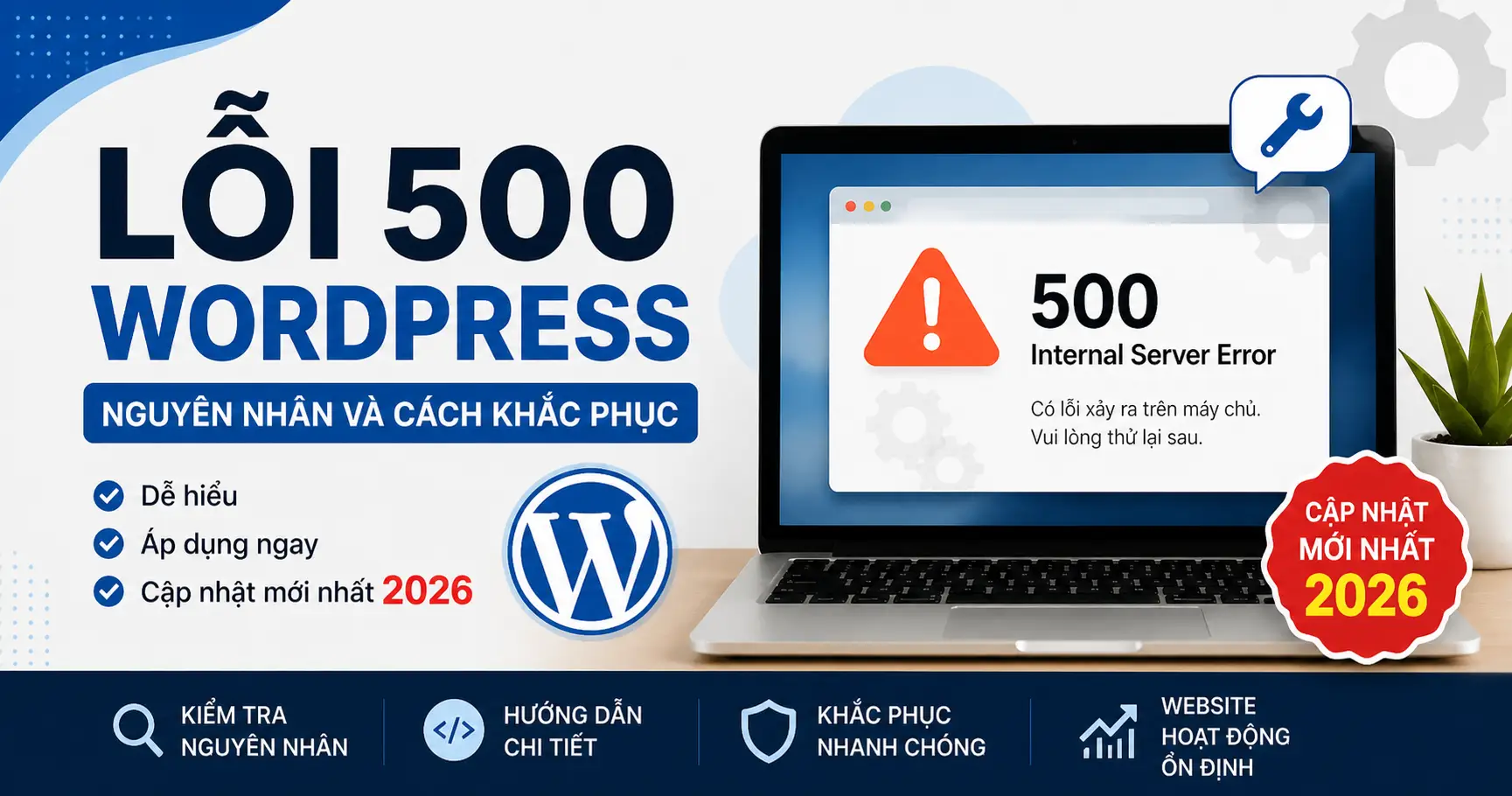
Lỗi 500 Internal Server Error là lỗi máy chủ nội bộ xảy ra khi website WordPress gặp sự cố nhưng server không thể hiển thị chính xác nguyên nhân.
Thông thường, khi gặp lỗi này bạn sẽ thấy:
- Website hiện trang trắng
- Hiện dòng chữ:
500 Internal Server Error
hoặc:
The server encountered an internal error
Lỗi này có thể xảy ra:
- Sau khi cài plugin
- Sau khi update theme
- Sau khi chỉnh sửa file code
- Do hosting quá yếu
- Do xung đột PHP
- Do file
.htaccessbị lỗi
Dấu hiệu nhận biết lỗi 500 WordPress
Bạn có thể gặp một trong các trường hợp sau:
- Không truy cập được website
- Không vào được wp-admin
- Website loading mãi
- Chỉ một vài trang bị lỗi
- Admin hoạt động nhưng frontend lỗi
- Website báo lỗi sau khi update plugin/theme
Đây là lỗi rất phổ biến với website WordPress mới hoặc hosting cấu hình yếu.
Nguyên nhân phổ biến gây lỗi 500 Internal Server Error
1. Plugin bị xung đột
Đây là nguyên nhân phổ biến nhất.
Một plugin:
- code lỗi
- không tương thích PHP
- conflict với plugin khác
→ sẽ khiến website crash.
2. File .htaccess bị lỗi
File .htaccess điều khiển rewrite URL của WordPress.
Chỉ cần:
- sai 1 dòng
- plugin cache ghi lỗi
- redirect sai
→ website có thể báo lỗi 500.
3. Hosting quá yếu hoặc giới hạn tài nguyên
Nhiều hosting giá rẻ:
- RAM thấp
- CPU yếu
- giới hạn tiến trình
→ website WordPress rất dễ lỗi khi có nhiều plugin.
Nếu bạn đang dùng hosting quá yếu, đây là lúc nên nâng cấp sang hosting ổn định hơn.
👉 Xem các công cụ & hosting mình đang dùng tại trang Công cụ.
4. Phiên bản PHP không tương thích
Một số plugin/theme mới yêu cầu:
- PHP 8.1
- PHP 8.2
Trong khi hosting của bạn vẫn dùng PHP cũ.
5. File WordPress bị lỗi
Do:
- upload lỗi
- virus
- chỉnh sửa code sai
- mất file hệ thống
Cách sửa lỗi 500 Internal Server Error WordPress
Dưới đây là các cách sửa theo thứ tự dễ làm nhất.
Cách 1: Xóa cache trình duyệt & cache website
Đôi khi lỗi chỉ là cache.
Bạn hãy:
- Ctrl + F5
- Xóa cache trình duyệt
- Xóa cache plugin cache
- Xóa cache Cloudflare nếu có
Sau đó thử tải lại website.
Cách 2: Vô hiệu hóa toàn bộ plugin WordPress
Nếu còn vào được wp-admin
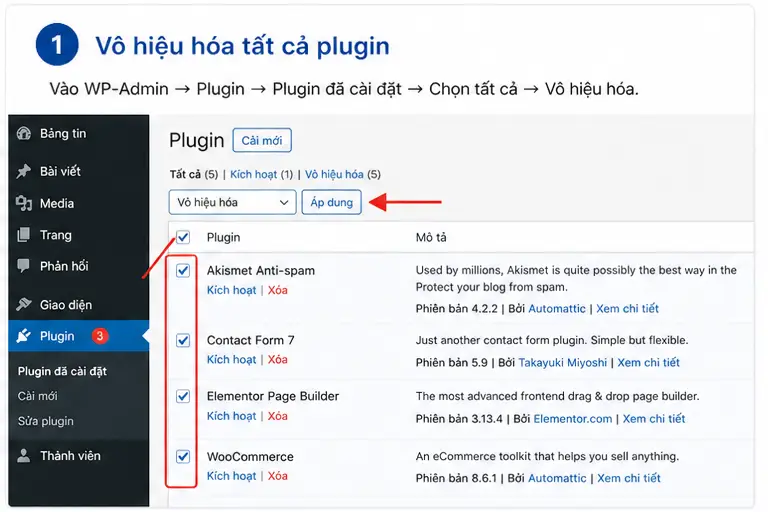
Vào:
Plugin → Chọn tất cả → Deactivate
Sau đó kiểm tra website.
Nếu website hoạt động lại:
→ nguyên nhân chắc chắn đến từ plugin.
Lúc này:
- bật lại từng plugin
- kiểm tra plugin nào gây lỗi
Nếu KHÔNG vào được wp-admin
Bạn cần dùng:
- File Manager
- hoặc FTP
Vào thư mục:
/wp-content/
Đổi tên folder:
plugins
thành:
plugins-old
WordPress sẽ tự động tắt toàn bộ plugin.
Cách 3: Reset file .htaccess
Đây là cách sửa lỗi cực hiệu quả.
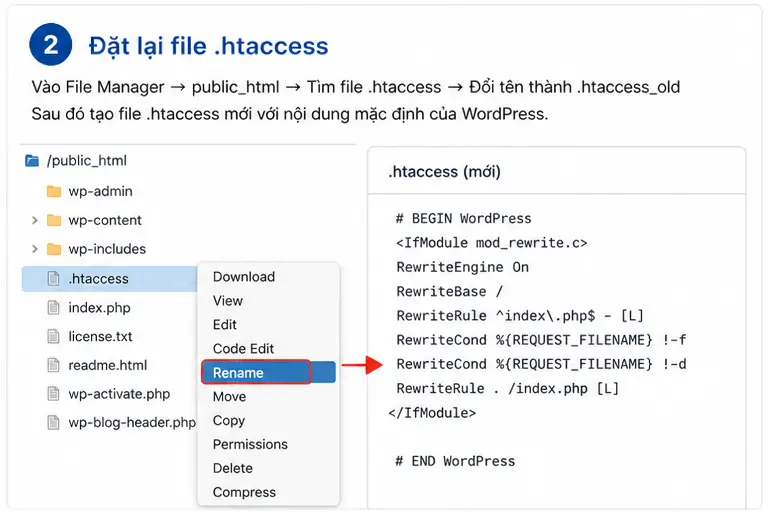
Bước 1
Vào thư mục gốc WordPress.
Tìm file:
.htaccess
Đổi tên thành:
.htaccess-old
Bước 2
Truy cập lại website.
Nếu website hoạt động:
→ lỗi nằm ở .htaccess.
Bước 3
Vào:
Cài đặt → Đường dẫn tĩnh
Nhấn:
Lưu thay đổi
WordPress sẽ tự tạo file .htaccess mới.
Cách 4: Tăng giới hạn bộ nhớ PHP
Nhiều website WordPress bị lỗi do thiếu RAM.
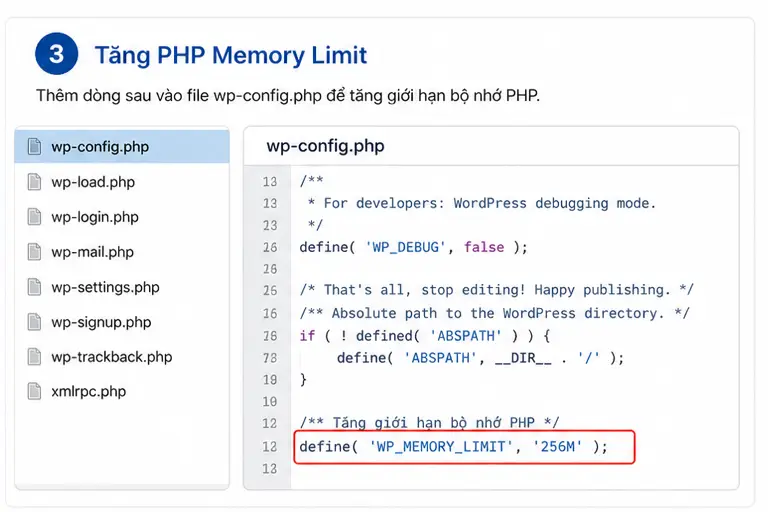
Bạn có thể tăng memory limit.
Mở file:
wp-config.php
Thêm:
define('WP_MEMORY_LIMIT', '256M');
Lưu lại và kiểm tra website.
Cách 5: Đổi phiên bản PHP
Bạn nên dùng:
- PHP 8.1
- hoặc PHP 8.2
Tránh dùng PHP quá cũ.
Thông thường bạn có thể đổi trong:
- cPanel
- DirectAdmin
- CyberPanel
Cách 6: Bật debug WordPress để xem lỗi thật
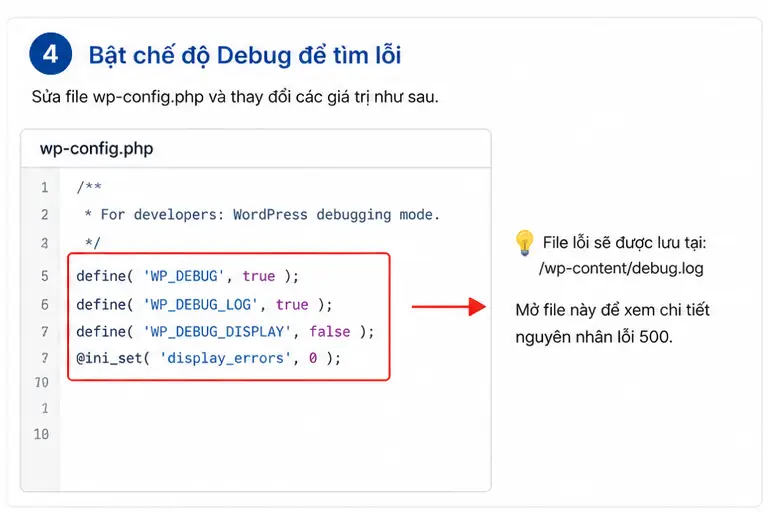
Mở file:
wp-config.php
Tìm:
define('WP_DEBUG', false);
Đổi thành:
define('WP_DEBUG', true);
define('WP_DEBUG_LOG', true);
define('WP_DEBUG_DISPLAY', false);
Sau đó kiểm tra file:
/wp-content/debug.log
Bạn sẽ thấy plugin hoặc file gây lỗi.
Cách 7: Upload lại core WordPress
Nếu file WordPress bị lỗi:
- tải WordPress mới
- upload lại:
/wp-admin/
/wp-includes/
KHÔNG ghi đè:
/wp-content/
Khi nào nên đổi hosting?
Nếu website thường xuyên:
- lỗi 500
- chậm
- timeout
- crash khi traffic tăng
→ rất có thể hosting đang quá tải.
Đây là lý do mình luôn ưu tiên hosting:
- ổn định
- hỗ trợ WordPress tốt
- support phản hồi nhanh
👉 Bạn có thể xem danh sách hosting & công cụ mình đang sử dụng tại trang Công cụ.
Cách hạn chế lỗi 500 WordPress trong tương lai
Không cài quá nhiều plugin
Chỉ giữ plugin thật sự cần thiết.
Không dùng theme/plugin nulled
Theme/plugin crack rất dễ:
- chứa mã độc
- xung đột
- lỗi PHP
Update WordPress định kỳ
- Core
- Plugin
- Theme
Backup website thường xuyên
Nên backup:
- hàng ngày
- hoặc hàng tuần
Dùng hosting chất lượng
Hosting là nền móng website.
Hosting yếu → WordPress rất dễ lỗi.
Câu hỏi thường gặp
Lỗi 500 WordPress có nguy hiểm không?
Không quá nguy hiểm nếu xử lý sớm. Tuy nhiên nếu để lâu:
- website mất traffic
- giảm SEO
- mất khách hàng
Lỗi 500 có làm mất dữ liệu không?
Thông thường là không.
Đa số chỉ là lỗi:
- plugin
- PHP
- cấu hình server
Có nên cài lại WordPress không?
Chỉ nên cài lại khi:
- file hệ thống bị lỗi nặng
- dính malware
- website hỏng hoàn toàn
Kết luận
Lỗi 500 Internal Server Error là một trong những lỗi phổ biến nhất trên WordPress, nhưng đa số đều có thể xử lý được nếu bạn kiểm tra đúng nguyên nhân.
Trong nhiều trường hợp, chỉ cần:
- tắt plugin
- reset
.htaccess - tăng memory limit
là website có thể hoạt động bình thường trở lại.
Nếu bạn đang xây dựng website WordPress lâu dài, mình khuyên nên đầu tư:
- hosting ổn định
- plugin chất lượng
- backup định kỳ
để hạn chế lỗi và giữ website vận hành ổn định.